В декабре 2025 года мне позвонил основатель стартапа:
“Дагар, мы готовы внедрять КЭДО. Но застряли на первом же шаге. HR-директор спрашивает: ‘Какую электронную подпись мне получать?’ Я не знаю. В интернете куча информации: ЭЦП, ЭП, усиленная, неквалифицированная… Голова кругом. Объясни простым языком.”
Я ответил: “Сейчас объясню за 5 минут, и всё станет ясно. На самом деле для HR всё проще, чем кажется.”
Через 20 минут разговора он понял систему. Через неделю у всех ключевых людей были нужные подписи. Ещё через две недели они подписали первый электронный трудовой договор.
“Почему никто не объясняет так просто?” – спросил он. “Все пишут про ‘усиленные квалифицированные’, а нужно было просто сказать: ‘Качай eGov Mobile и всё’.”
Эта статья – простое объяснение электронных подписей для HR. Без юридического жаргона, с конкретными инструкциями.
Типы электронных подписей: что есть и что нужно
Начнём с классификации. Не для того чтобы запомнить термины, а чтобы понимать разницу.
Простая электронная подпись (ПЭП)
Что это:
- Логин и пароль
- SMS-код
- PIN-код
- Биометрия (отпечаток пальца, Face ID)
Где используется:
- Вход в почту
- Подтверждение банковских операций через SMS
- Вход в мобильные приложения
Юридическая сила для кадровых документов:
- НЕТ
- Не подходит для трудовых договоров
- Не подходит для кадровых приказов
- Может использоваться для внутренних согласований (но юридически не значима)
Почему не подходит:
- Легко скомпрометировать (украсть пароль, перехватить SMS)
- Нет гарантии, что действовало именно то лицо, которому принадлежит
- Закон требует более надёжную подпись для трудовых документов
Вывод: забудьте про простую ЭП для HR-документов.
Усиленная неквалифицированная электронная подпись (НЭП)
Что это:
- Создаётся с помощью криптографических средств
- Защищена сертификатом
- Но сертификат НЕ из Национального удостоверяющего центра (НУЦ)
- Выдаётся частными удостоверяющими центрами
Где используется:
- Внутрикорпоративный документооборот (в некоторых компаниях)
- Специфические отраслевые системы
- Подпись договоров между юрлицами (если стороны согласны)
Юридическая сила для кадровых документов:
- СОМНИТЕЛЬНО
- Трудовой кодекс требует “электронную цифровую подпись” (ЭЦП)
- ЭЦП в терминах РК = усиленная квалифицированная ЭП
- Суды могут не принять НЭП как доказательство
Вывод: для HR не подходит. Не рискуйте.
Усиленная квалифицированная электронная подпись (ЭЦП)
Что это:
- Создаётся с помощью криптографических средств
- Защищена сертификатом
- Сертификат выдан Национальным удостоверяющим центром (НУЦ)
- Максимальный уровень защиты и юридической силы
Где используется:
- Государственные услуги
- Налоговая отчётность
- Банковские операции
- Кадровые документы
- Любые юридически значимые документы
Юридическая сила для кадровых документов:
- ДА, полная
- Трудовой кодекс прямо разрешает
- Суды принимают без вопросов
- Трудовая инспекция признаёт
Вывод: это то, что нужно для HR. Только это.
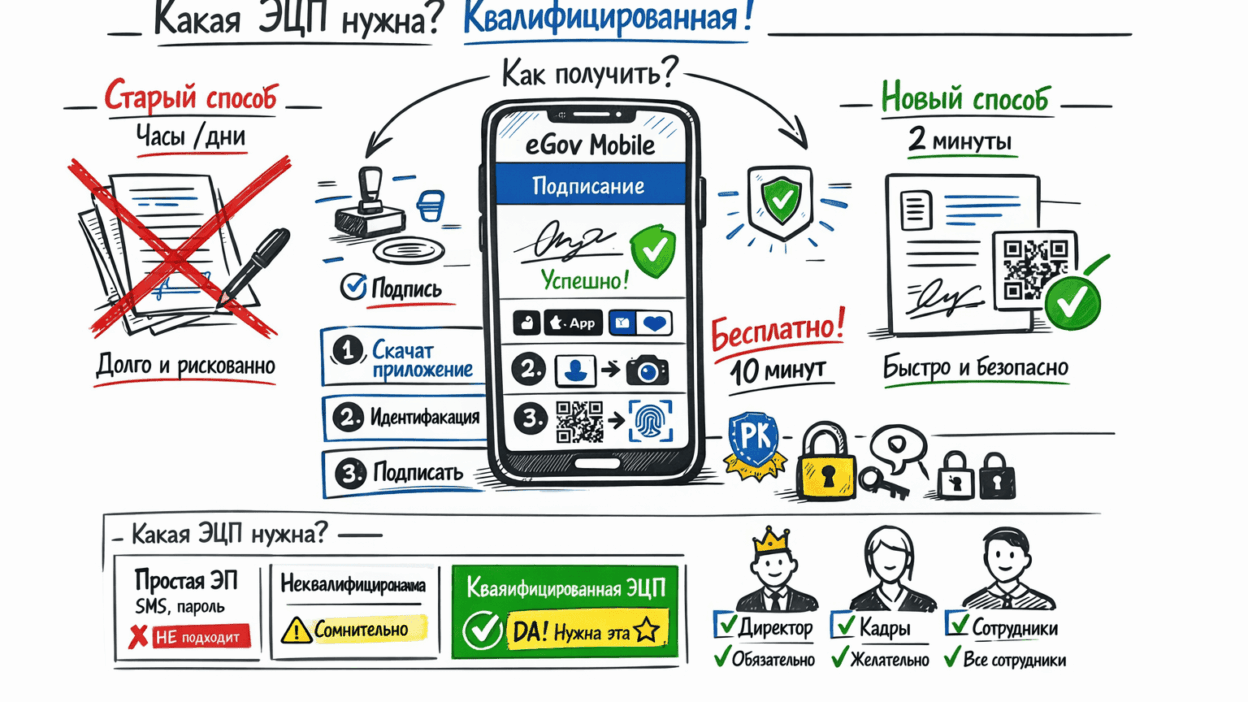
Сравнительная таблица
| Тип подписи | Уровень защиты | Для HR документов | Где получить |
|---|---|---|---|
| Простая ЭП (SMS, пароль) | Низкий | ❌ НЕТ | – |
| Неквалифицированная ЭП | Средний | ❌ Сомнительно | Частные УЦ |
| Квалифицированная ЭЦП | Высокий | ✅ ДА | НУЦ, eGov Mobile |
Запомните:
Для подписания трудовых договоров и любых кадровых документов нужна только усиленная квалифицированная ЭЦП из НУЦ.
Всё остальное – не подходит.
Кому нужна ЭЦП в компании
Не всем сотрудникам нужна ЭЦП. Разберём, кому точно нужна.
Обязательно нужна ЭЦП:
1. Руководитель компании (директор, CEO)
Зачем:
- Подписывает трудовые договоры от имени работодателя
- Подписывает приказы по личному составу
- Подписывает кадровые изменения
Тип ЭЦП:
- Личная ЭЦП руководителя
- На основании устава (директор действует без доверенности)
Срочность: критично, без этого систему не запустить
2. Уполномоченные лица (если есть)
Кто это:
- HR-директор с правом подписи кадровых документов
- Заместитель директора
- Любое лицо, которому делегировано право подписи
Зачем:
- Подписывают документы вместо директора (по доверенности)
- Ускоряют процессы (директор может быть недоступен)
Тип ЭЦП:
- Личная ЭЦП уполномоченного лица
- На основании доверенности от компании
Срочность: желательно, но не критично (можно запустить с подписью только директора)
3. Все сотрудники (текущие и новые)
Зачем:
- Подписывают свои трудовые договоры
- Подписывают заявления (на отпуск, увольнение)
- Подписывают кадровые изменения
Тип ЭЦП:
- Личная ЭЦП через eGov Mobile
- Каждый подписывает свои документы
Срочность: нужна при оформлении каждого сотрудника
НЕ обязательно нужна ЭЦП:
HR-специалисты без права подписи:
- Создают документы, но не подписывают
- Работают в системе без ЭЦП
- ЭЦП им не нужна
Согласующие лица (если согласование информационное):
- Если это просто ознакомление, не юридическое согласование
- Достаточно отметки в системе
- ЭЦП не требуется
Но:
Если согласование юридически значимо (например, согласование бюджета на зарплату) – нужна ЭЦП согласующего.
Практическая схема для компании на 100 сотрудников
Минимум для старта:
- 1 ЭЦП директора
- ЭЦП всех сотрудников (через eGov Mobile)
Оптимально:
- 1 ЭЦП директора
- 1 ЭЦП HR-директора (по доверенности)
- ЭЦП всех сотрудников
Максимум (для крупных компаний):
- 1 ЭЦП директора
- 2-3 ЭЦП уполномоченных лиц (HR-директор, зам директора, главбух)
- ЭЦП всех сотрудников
Как получить ЭЦП: пошаговые инструкции
Разберём для каждой категории отдельно.
Вариант 1: ЭЦП для руководителя компании
Руководитель компании может получить ЭЦП двумя способами.
Способ А: Через eGov Mobile (самый простой)
Если директор – гражданин РК и у него есть eGov Mobile:
Шаг 1: Убедитесь, что приложение установлено
- Скачайте eGov Mobile из App Store или Google Play
- Если уже установлено – обновите до последней версии
Шаг 2: Пройдите идентификацию (если ещё не прошли)
- Обычно это уже сделано (если пользовались госуслугами)
- Если нет – можно пройти удалённо или в ЦОНе
Шаг 3: ЭЦП активируется автоматически
- После идентификации в приложении доступна ЭЦП
- Проверьте: откройте меню → “Мой профиль” → должен быть сертификат ЭЦП
Шаг 4: Используйте для подписания
- В КЭДО при подписании документа появляется QR-код
- Сканируете через eGov Mobile
- Подтверждаете через биометрию или PIN
- Документ подписан
Время: если eGov Mobile уже есть – 0 минут (всё готово)
Стоимость: бесплатно
Способ Б: Через НУЦ (если нужна ЭЦП на компьютере)
Если нужно подписывать с компьютера, не с телефона:
Шаг 1: Обратитесь в НУЦ или его представительство
- Адреса: на сайте pki.gov.kz
- Есть во всех крупных городах
Шаг 2: Принесите документы
- Удостоверение личности
- Для директора: устав компании или выписка из ЕГРЮЛ (подтверждение полномочий)
Шаг 3: Заполните заявление
- На месте в НУЦ
Шаг 4: Получите сертификат ЭЦП
- На USB-токене (физический носитель)
- Или в виде файлов
Шаг 5: Установите на компьютер
- Установите ПО для работы с ЭЦП (обычно предоставляет НУЦ)
- Зарегистрируйте токен или импортируйте сертификат
Время: 1 визит в НУЦ, 1-2 часа
Стоимость: ~5,000-10,000 тг за сертификат, ~3,000-5,000 тг за токен (если нужен)
Срок действия: 1 год, потом продление
Рекомендация:
Для большинства случаев достаточно eGov Mobile. Это проще, бесплатно, работает.
ЭЦП на компьютере нужна только если:
- Директор принципиально не хочет использовать телефон
- Нужна массовая подпись документов с компьютера
- Требования специфической системы
Вариант 2: ЭЦП для уполномоченного лица (HR-директор и др.)
Если хотите, чтобы HR-директор тоже мог подписывать документы:
Шаг 1: Оформите доверенность
Компания выдаёт доверенность HR-директору:
- Указываете: право подписывать кадровые документы
- Указываете срок действия
- Подписывает директор компании
- Заверяется печатью компании
Можно нотариально заверить (надёжнее), можно без нотариуса (если внутренняя политика компании позволяет).
Шаг 2: HR-директор получает личную ЭЦП
Способ А: через eGov Mobile (проще)
- Всё так же, как для директора компании
- HR-директор использует своё приложение
Способ Б: через НУЦ
- HR-директор идёт в НУЦ
- Предоставляет: своё удостоверение личности + доверенность от компании
- Получает сертификат ЭЦП
Шаг 3: Используйте для подписания
В КЭДО настраивается:
- HR-директор может подписывать документы
- На основании доверенности
- Подпись юридически равнозначна подписи директора
Важно:
Доверенность должна быть действующей. Если срок истёк – ЭЦП формально действует, но право подписи – нет.
Вариант 3: ЭЦП для сотрудников
Самый массовый случай: каждый сотрудник должен подписывать свои документы.
Для граждан РК: eGov Mobile
Шаг 1: Сотрудник устанавливает приложение
- Скачать из App Store (iOS) или Google Play (Android)
- Бесплатно
Шаг 2: Проходит идентификацию
- Если раньше не пользовался госуслугами электронно
Способ 2.1: Удалённая идентификация (самый простой)
- В приложении выбрать “Пройти идентификацию”
- Сделать селфи с удостоверением личности
- Система проверяет автоматически
- Занимает 5-10 минут
- Работает не для всех (зависит от качества фото в базе)
Способ 2.2: Через ЦОН
- Прийти в любой ЦОН с удостоверением личности
- Попросить активировать eGov Mobile
- Занимает 10 минут
- Работает для всех
Шаг 3: ЭЦП активирована автоматически
- После идентификации в профиле появляется сертификат ЭЦП
- Готов к использованию
Шаг 4: Подписание документов
- Работодатель отправляет документ на подпись
- Сотрудник получает уведомление (push, SMS, email)
- Открывает ссылку
- Видит QR-код
- Открывает eGov Mobile → “Сканировать QR”
- Сканирует код
- Приложение показывает, что он подписывает
- Подтверждает через Face ID / Touch ID / PIN-код
- Готово, документ подписан
Время: 2-3 минуты на подписание
Стоимость: бесплатно
Для иностранных граждан:
Сложнее, зависит от гражданства и статуса в РК.
Вариант А: Если есть ВНЖ и ИИН
- Могут получить ЭЦП в НУЦ
- Нужно прийти лично с документами
- Процесс аналогичен получению ЭЦП для граждан РК
Вариант Б: Если нет ВНЖ (временная работа)
- Сложность: не все могут получить ЭЦП
- Возможное решение: оформлять документы в бумажном виде для таких сотрудников
- Или использовать бумажные документы с последующим сканированием в систему
Практический совет:
При найме сообщайте кандидату заранее:
- “Мы оформляем документы электронно”
- “Вам понадобится приложение eGov Mobile”
- “Если ещё не установлено – установите заранее, пройдите идентификацию”
Дайте инструкцию (2-3 слайда) с картинками.
98% кандидатов справляются сами. Для остальных 2% HR может помочь по телефону или видеосвязи.
Типичные вопросы и проблемы
Вопрос 1: “Что если у сотрудника нет смартфона?”
Ситуация:
Редко, но бывает: сотрудник без смартфона (обычно старшего возраста) или с кнопочным телефоном.
Решение:
Вариант А: Получить ЭЦП через НУЦ на USB-токене
- Сотрудник идёт в НУЦ
- Получает ЭЦП на токене
- Подписывает с компьютера (дома или в офисе компании)
Вариант Б: Оформить бумажно
- Для таких сотрудников делать исключение
- Оформлять документы на бумаге
- Сканировать в систему для хранения
Реальность:
За 3 года работы мы встретили ~5 таких случаев на 1000+ сотрудников. Это исключение, не правило.
Вопрос 2: “Что если сотрудник потерял телефон с eGov Mobile?”
Ситуация:
Телефон украли, потерял, сломался.
Что происходит с ЭЦП:
- ЭЦП привязана к аккаунту, не к телефону
- Установка приложения на новом телефоне восстанавливает доступ
Действия:
Шаг 1: Заблокировать старое устройство (если нужно)
- Через сайт egov.kz → “Мои устройства” → заблокировать потерянный телефон
Шаг 2: Установить eGov Mobile на новый телефон
- Войти в свой аккаунт
- Пройти повторную идентификацию (по SMS-коду)
- ЭЦП снова доступна
Время: 10-15 минут
Безопасность:
Даже если злоумышленник получит доступ к телефону, ему нужен PIN-код или биометрия для подписания. Это дополнительный уровень защиты.
Вопрос 3: “Срок действия ЭЦП истёк. Что делать?”
Ситуация:
Сертификат ЭЦП имеет срок действия (обычно 1 год). По истечении нужно продлевать.
Для eGov Mobile:
- Продление происходит автоматически
- Пользователь получает уведомление за 2 недели до истечения
- Нужно подтвердить продление в приложении
- Занимает 2 минуты
Для ЭЦП из НУЦ (на токене):
- Нужно обратиться в НУЦ для продления
- Принести токен и документы
- Оплатить продление (~3,000-5,000 тг)
Что происходит с документами, подписанными истёкшей ЭЦП:
- Они остаются действительными
- ЭЦП проверяется на момент подписания
- Если в момент подписания сертификат был действителен – документ легитимен навсегда
Как мы объясняли в статье про юридические аспекты, срок действия сертификата не влияет на ранее подписанные документы.
Вопрос 4: “Можно ли одну ЭЦП использовать для нескольких людей?”
Короткий ответ: НЕТ.
Почему:
ЭЦП – это аналог собственноручной подписи. Она персональная.
Если HR использует ЭЦП директора для подписания документов – это подделка подписи (уголовное преступление).
Каждый человек должен подписывать своей ЭЦП.
Исключение:
Если HR действует по доверенности от директора – он получает СВОЮ ЭЦП, не использует чужую.
Вопрос 5: “Сколько это стоит для компании?”
Подсчёт затрат:
ЭЦП директора через eGov Mobile: 0 тг
ЭЦП HR-директора через eGov Mobile: 0 тг
Доверенность HR-директору (нотариальная): 5,000-10,000 тг
ЭЦП сотрудников через eGov Mobile: 0 тг × количество сотрудников = 0 тг
Альтернатива (если через НУЦ на токенах):
ЭЦП директора на токене: 10,000 тг
ЭЦП HR-директора на токене: 10,000 тг
Продление ежегодно: 5,000 тг × 2 = 10,000 тг/год
Рекомендация:
Используйте eGov Mobile везде, где возможно – это бесплатно и проще.
ЭЦП на токене – только если есть специфические требования.
Пошаговый план внедрения ЭЦП в компании
Конкретный план действий для HR-директора.
Неделя 1: Подготовка
День 1-2: Определите, кому нужна ЭЦП
Составьте список:
- Директор (обязательно)
- Уполномоченные лица (опционально, но желательно)
- Все текущие сотрудники
- Новые сотрудники (при оформлении)
День 3: Подготовьте коммуникацию для сотрудников
Создайте:
- Короткую инструкцию (1-2 страницы) “Как установить eGov Mobile”
- Видео-инструкцию 3-5 минут (или ссылку на готовую)
- FAQ: частые вопросы и ответы
День 4-5: Оформите доверенности (если нужно)
Если планируете делегировать право подписи HR-директору или другим:
- Подготовьте текст доверенности (можно взять типовой)
- Директор подписывает
- Заверяете нотариально (или печатью, если так решили)
Неделя 2: Получение ЭЦП для ключевых лиц
День 1: Директор
Если у директора уже есть eGov Mobile:
- Проверьте, что ЭЦП активна (Профиль → Сертификат)
- Готово
Если нет:
- Установить приложение
- Пройти идентификацию
- Проверить активацию ЭЦП
День 2: Уполномоченные лица
Аналогично директору:
- Установить/проверить eGov Mobile
- Активировать ЭЦП
День 3-5: Тестирование
Создайте тестовый документ в КЭДО:
- Отправьте на подпись директору
- Директор подписывает через eGov Mobile
- Проверьте, что подпись встала корректно
Повторите с уполномоченными лицами.
Неделя 3: Информирование сотрудников
День 1: Отправьте массовое сообщение всем сотрудникам
Тема: “Переход на электронный документооборот – нужно установить eGov Mobile”
Содержание:
- Что происходит: переходим на электронные документы
- Что нужно от сотрудника: установить приложение eGov Mobile
- Зачем: чтобы подписывать документы онлайн, не приезжать в офис
- Как: ссылка на инструкцию + видео
- Когда: до конца недели
- Куда обращаться с вопросами: контакты HR
День 2-5: Поддержка
Организуйте канал поддержки:
- Telegram-чат или email
- HR отвечают на вопросы
- Помогают тем, кто не может сам
День 5: Промежуточная проверка
Опросите сотрудников (через форму или вручную):
- Кто установил eGov Mobile?
- Кто прошёл идентификацию?
- У кого проблемы?
Работайте с теми, у кого проблемы.
Неделя 4: Пилотное подписание
День 1-3: Выберите пилотный документ
Не трудовой договор (это важно), а что-то менее критичное:
- Ознакомление с новым внутренним документом
- Подтверждение получения какой-то информации
Отправьте на подпись 10-20 сотрудникам (добровольцам).
День 4-5: Соберите обратную связь
Что было непонятно?
Где возникли сложности?
Сколько времени заняло?
Доработайте инструкции на основе обратной связи.
Неделя 5+: Полный запуск
С этого момента:
- Все новые сотрудники оформляются электронно
- Текущие сотрудники подписывают новые документы электронно
- Старые бумажные документы остаются на бумаге (или мигрируются постепенно)
Главный инсайт: ЭЦП – это не барьер, а возможность
Многие откладывают внедрение КЭДО, потому что “ЭЦП – это сложно”.
Реальность:
ЭЦП через eGov Mobile проще, чем регистрация в Instagram:
- Скачать приложение (2 минуты)
- Пройти идентификацию (5-10 минут)
- Готово
Для сравнения:
Открыть банковский счёт:
- Приехать в банк
- Принести документы
- Ждать в очереди
- Подписать договор
- Время: 1-2 часа
Получить ЭЦП через eGov Mobile:
- Установить приложение
- Пройти идентификацию удалённо
- Время: 10-15 минут
ЭЦП проще, чем кажется.
Более того: ЭЦП открывает возможности, а не создаёт ограничения:
- Подписывать документы откуда угодно (дом, командировка, отпуск)
- Не ждать, пока все соберутся в офисе
- Не тратить время на логистику бумаг
Как мы показывали в статье про ускорение оформления, ЭЦП – ключевой инструмент, который даёт скорость.
Готовы внедрить ЭЦП в вашей компании? Запишитесь на консультацию с Doodocs HR – проведём онлайн-сессию для вашей команды по работе с eGov Mobile, ответим на все вопросы про ЭЦП, поможем составить план внедрения с учётом вашей специфики, дадим готовые инструкции и материалы для сотрудников. Первый электронный документ с ЭЦП можете подписать прямо на консультации.