В ноябре 2025 года мне позвонил HR-директор производственной компании на 280 сотрудников:
“Дагар, мы внедрили вашу систему месяц назад. Всё работает отлично. Но у нас проблема: создаём трудовой договор в Doodocs, потом вручную переносим все данные в 1С. Это занимает 20 минут на каждого сотрудника. При 15 наймах в месяц – это 5 часов чистой ручной работы. Говорили, что можно автоматизировать?”
Я ответил: “Не просто можно. Нужно. Интеграция с 1С – это ключ к полной автоматизации. Без неё вы используете только половину потенциала системы.”
Через неделю мы настроили интеграцию. Теперь данные из Doodocs автоматически попадают в 1С сразу после подписания договора. Время на оформление одного сотрудника сократилось с 40 минут до 3 минут. HR-специалист освободил 15 часов в месяц.
“Это магия,” – сказала мне HR. “Я создаю договор, он подписывается, и автоматически сотрудник появляется в 1С со всеми данными. Ничего не нужно делать вручную.”
Эта статья – пошаговая инструкция, как настроить интеграцию КЭДО с 1С. От выбора способа интеграции до первой автоматической синхронизации.
Зачем нужна интеграция КЭДО с 1С
Прежде чем погружаться в техническую часть, разберёмся: зачем это вообще нужно?
Проблема: двойной ввод данных
Без интеграции:
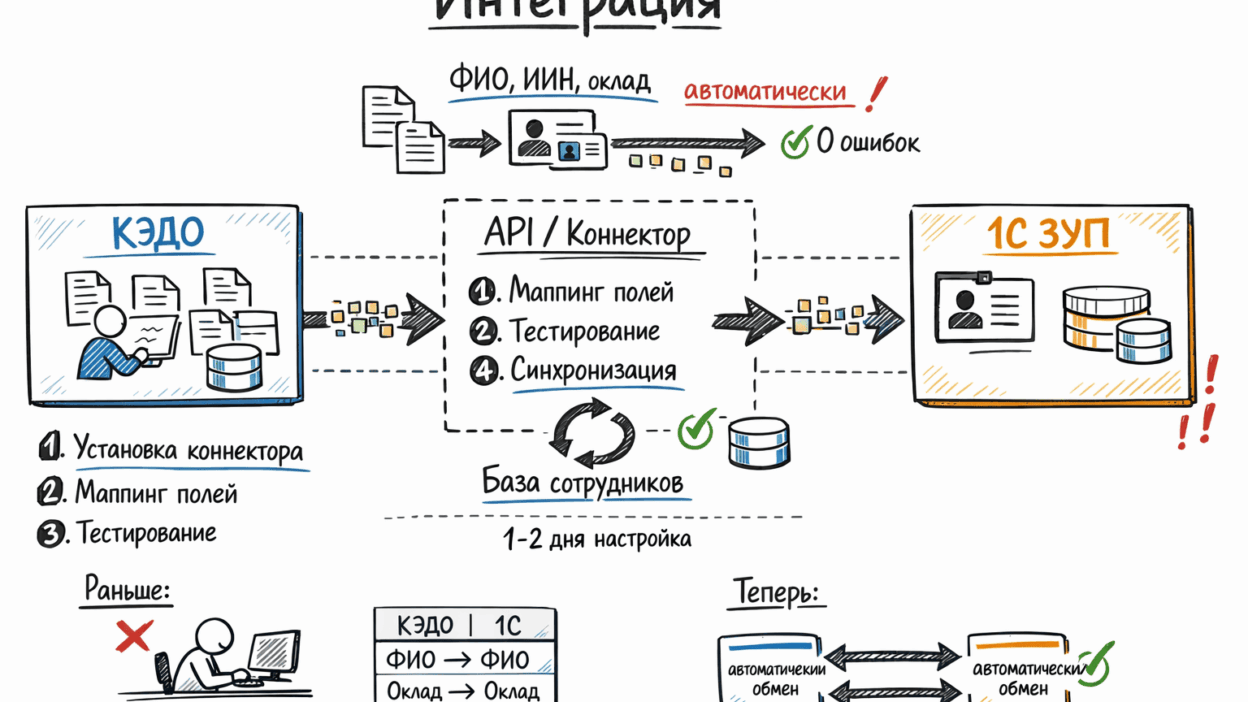
Сотрудника оформляют в КЭДО:
- Создают трудовой договор
- Заполняют: ФИО, ИИН, должность, оклад, дата приёма
- Документ подписывается
Потом те же данные вводят в 1С:
- Создают карточку сотрудника
- Вводят те же: ФИО, ИИН, должность, оклад, дата
- Вводят для расчёта зарплаты
Проблемы:
Трата времени: 15-20 минут на каждого сотрудника Ошибки при переносе: опечатки, неправильные даты, несовпадающие суммы Задержки: между подписанием в КЭДО и попаданием в 1С проходят часы или дни Забывают перенести: сотрудник подписал договор, а в 1С его нет
С интеграцией:
Сотрудника оформляют в КЭДО:
- Создают трудовой договор
- Документ подписывается
- Данные АВТОМАТИЧЕСКИ попадают в 1С
Всё. Никакого ручного переноса.
Что синхронизируется
Направление: из КЭДО в 1С
При приёме на работу:
- ФИО, ИИН, дата рождения
- Должность
- Оклад и надбавки
- Дата приёма
- Подразделение
- График работы
- Вид занятости (основное место работы или совместительство)
При кадровых изменениях:
- Новая должность (при переводе)
- Новый оклад (при изменении)
- Новое подразделение
- Изменение графика
При отпуске:
- Даты отпуска
- Тип отпуска (основной, дополнительный, без содержания)
При увольнении:
- Дата увольнения
- Основание увольнения
- Статус (уволен)
Направление: из 1С в КЭДО
База сотрудников (при первой настройке):
- Все текущие сотрудники
- Организационная структура
- Актуальные данные
Изменения в справочниках:
- Новые подразделения
- Новые должности
- Изменения в оргструктуре
Что НЕ синхронизируется (обычно):
Расчёт зарплаты остаётся в 1С Табель может синхронизироваться, а может вестись отдельно (зависит от настройки) Персональные документы сотрудников (паспорт, дипломы) хранятся в КЭДО
Выгоды от интеграции
Экономия времени:
- 15-20 минут на каждого сотрудника
- При 20 операциях в месяц (наймы + изменения): 5-7 часов
Отсутствие ошибок:
- Нет ручного ввода = нет опечаток
- Данные передаются в том виде, как введены в КЭДО
- Автоматическая валидация при передаче
Актуальность данных:
- Синхронизация происходит сразу после подписания
- Задержка: секунды или минуты, не часы
- Обе системы всегда в актуальном состоянии
Прозрачность:
- Видно статус синхронизации каждого документа
- Журнал передачи данных
- Понятно, что ушло в 1С, что нет
Как мы показывали в статье про автоматизацию HR, интеграция систем – критичный этап цифровизации.
Типы интеграции: какой выбрать
Есть три основных способа интеграции. У каждого свои плюсы и минусы.
Вариант 1: Готовый коннектор
Что это:
Готовое решение от вендора КЭДО для стандартных конфигураций 1С.
Устанавливается как обычное обновление 1С.
Настраивается через интерфейс, без программирования.
Поддерживаемые конфигурации 1С:
Обычно работает с:
- 1С:Зарплата и управление персоналом 3.1
- 1С:ERP Управление предприятием 2
- 1С:Бухгалтерия предприятия 3.0 (с кадровым блоком)
- 1С:Комплексная автоматизация 2
Плюсы:
- Быстрая настройка (1-2 дня)
- Не требует программистов
- Стандартный функционал “из коробки”
- Обновления от вендора при изменении 1С
- Обычно дешевле других вариантов
Минусы:
- Работает только со стандартными конфигурациями
- Ограниченные возможности кастомизации
- Может не поддерживать сильно изменённые базы 1С
Стоимость:
- Обычно: 50,000 – 150,000 тг единоразово
- Иногда включено в стоимость подписки
Срок настройки: 1-2 дня
Когда выбирать:
- У вас стандартная конфигурация 1С
- Нужно быстро и недорого
- Нет специфических требований к синхронизации
Вариант 2: API-интеграция
Что это:
Разработка интеграции через API (программный интерфейс).
КЭДО предоставляет API, через которое 1С может получать данные.
Программист 1С пишет код для взаимодействия.
Как работает:
КЭДО отправляет запросы к 1С (или наоборот) Данные передаются в структурированном виде (JSON/XML) 1С обрабатывает данные и создаёт/обновляет записи
Плюсы:
- Работает с любой конфигурацией 1С (даже сильно кастомной)
- Гибкость: можно настроить любую логику
- Полный контроль над тем, что и как синхронизируется
- Можно интегрировать не только базовые данные
Минусы:
- Требует программиста 1С
- Дольше настройка (1-3 недели)
- Дороже готового коннектора
- Нужна поддержка при обновлении 1С
Стоимость:
- Разработка: 200,000 – 500,000 тг
- Зависит от сложности
- Программист 1С обычно оплачивается отдельно
Срок настройки: 1-3 недели
Когда выбирать:
- Кастомная конфигурация 1С
- Специфические требования к синхронизации
- Готовый коннектор не подходит
- Есть бюджет и время
Вариант 3: Обмен файлами
Что это:
Периодический экспорт/импорт данных через файлы (обычно Excel или XML).
КЭДО выгружает данные → 1С загружает.
Как работает:
Раз в день/неделю КЭДО генерирует файл с данными Файл загружается в специальную папку 1С автоматически (или вручную) импортирует файл Данные попадают в базу
Плюсы:
- Работает с любой конфигурацией 1С
- Не требует серьёзной разработки
- Дёшево
- Просто понять и настроить
Минусы:
- Не в реальном времени (задержка от часов до дней)
- Требует ручных действий или настройки автозагрузки
- Нет автоматической проверки ошибок
- Сложнее отследить, что синхронизировалось
Стоимость:
- Минимальная (0 – 50,000 тг)
- Настройка импорта в 1С может требовать программиста
Срок настройки: 1-3 дня
Когда выбирать:
- Ограниченный бюджет
- Небольшой объём операций (5-10 в месяц)
- Не критична задержка в синхронизации
- Временное решение до настройки полноценной интеграции
Сравнительная таблица:
| Параметр | Готовый коннектор | API-интеграция | Обмен файлами |
| Время настройки | 1-2 дня | 1-3 недели | 1-3 дня |
| Стоимость | 50-150 тыс | 200-500 тыс | 0-50 тыс |
| Скорость синхронизации | Секунды-минуты | Секунды-минуты | Часы-дни |
| Гибкость | Низкая | Высокая | Средняя |
| Требует программиста | Нет | Да | Иногда |
| Поддержка кастомных 1С | Нет | Да | Да |
| Сложность поддержки | Низкая | Средняя | Низкая |
| Автоматизация | 100% | 100% | 70-80% |
Рекомендация:
90% компаний выбирают готовый коннектор – это оптимальное соотношение цены, скорости и качества.
API-интеграцию выбирают только при сильно кастомной 1С.
Обмен файлами – для временного решения или очень ограниченного бюджета.
Подготовка к интеграции: что нужно сделать до начала
Перед тем как начать настройку, нужно подготовиться.
Шаг 1: Проверьте версию и конфигурацию 1С
Узнайте:
Какая конфигурация используется:
- Название (ЗУП, ERP, Бухгалтерия и т.д.)
- Версия (например, ЗУП 3.1.21)
- Релиз (например, 3.1.21.123)
Есть ли изменения в типовой конфигурации:
- Дополнительные поля
- Изменённые алгоритмы
- Кастомные справочники
Как узнать:
Откройте 1С → Справка → О программе Там будет вся информация
Или спросите у вашего программиста 1С / подрядчика, который поддерживает базу.
Зачем это нужно:
Понять, подойдёт ли готовый коннектор или нужна API-интеграция.
Шаг 2: Определите, что нужно синхронизировать
Составьте список:
Какие данные передавать из КЭДО в 1С:
- При приёме: какие поля
- При изменениях: что именно
- При отпуске: нужно ли передавать
- При увольнении: какие данные
Какие данные передавать из 1С в КЭДО (если нужно):
- База сотрудников
- Оргструктура
- Что ещё
Пример списка:
Приём на работу → 1С:
- ФИО
- ИИН
- Дата рождения
- Должность (справочник должностей в 1С)
- Подразделение (справочник подразделений)
- Оклад
- Дата приёма
- Вид занятости
- График работы
- Номер трудового договора
Кадровое изменение → 1С:
- Новая должность (если перевод)
- Новый оклад (если изменение)
- Новое подразделение
- Дата изменения
Зачем это нужно:
Чётко понимать объём работ и проверить, что всё необходимое будет синхронизироваться.
Шаг 3: Проверьте соответствие справочников
Проблема:
В КЭДО должность называется “Менеджер по продажам” В 1С та же должность: “Менеджер отдела продаж”
При автоматической передаче возникнет ошибка или создастся дубликат.
Решение:
Создать таблицу соответствия:
| КЭДО | 1С |
| Менеджер по продажам | Менеджер отдела продаж |
| IT-специалист | Специалист IT-отдела |
| HR-менеджер | Менеджер по персоналу |
Эта таблица используется при настройке интеграции для корректного маппинга.
То же для:
- Подразделений
- Графиков работы
- Видов занятости
Идеально:
Привести справочники к единому виду до интеграции. Но не всегда возможно (особенно если 1С используется долго и там много истории).
Шаг 4: Назначьте ответственных
Со стороны компании:
Ответственный за КЭДО (обычно HR-специалист):
- Знает, как работает КЭДО
- Понимает, какие данные создаются
Ответственный за 1С (программист или администратор):
- Имеет права администратора в 1С
- Может настраивать интеграции
- Понимает структуру базы
Руководитель проекта (HR-директор или IT-директор):
- Принимает решения при возникновении вопросов
- Контролирует сроки
Со стороны вендора:
Менеджер по внедрению:
- Координирует процесс
- Отвечает на вопросы
Технический специалист:
- Настраивает интеграцию со стороны КЭДО
- Помогает с решением технических проблем
Шаг 5: Подготовьте тестовую среду
Критично важно:
НЕ настраивайте интеграцию сразу на рабочей базе 1С.
Используйте тестовую копию:
Сделайте копию рабочей базы 1С Настройте интеграцию на копии Протестируйте все сценарии Только после успешных тестов переносите на рабочую базу
Зачем:
Если что-то пойдёт не так, рабочая база останется нетронутой. Не будет дублей, не испортятся данные.
Пошаговая инструкция: настройка готового коннектора
Рассмотрим настройку на примере готового коннектора (самый частый случай).
Этап 1: Установка коннектора в 1С (1 час)
Шаг 1.1: Получите файл коннектора
Вендор КЭДО предоставляет файл обновления для 1С:
- Формат: .cfu (конфигурация) или .epf (обработка)
- Скачайте и сохраните
Шаг 1.2: Сделайте резервную копию 1С
Перед любым изменением конфигурации:
- 1С → Администрирование → Выгрузить информационную базу
- Сохраните файл .dt
- Это спасёт, если что-то пойдёт не так
Шаг 1.3: Установите коннектор
Если это обновление конфигурации (.cfu):
- 1С → Конфигурация → Конфигуратор
- Конфигурация → Сравнить, объединить с конфигурацией из файла
- Выберите файл коннектора
- Выполните объединение
- Обновите конфигурацию базы данных
Если это внешняя обработка (.epf):
- 1С → Файл → Открыть
- Выберите файл обработки
- Запустите
Шаг 1.4: Проверьте установку
Откройте раздел, где должен появиться коннектор:
- Обычно: Настройки → Обмен данными → КЭДО
- Или: Сервис → Интеграции → КЭДО
Если видите настройки коннектора – установка прошла успешно.
Этап 2: Настройка подключения (30 минут)
Шаг 2.1: Получите параметры подключения от КЭДО
Вендор предоставит:
- URL API (адрес для подключения)
- API ключ (токен для авторизации)
- ID компании (идентификатор вашей организации в КЭДО)
Шаг 2.2: Введите параметры в 1С
Откройте настройки коннектора:
- Введите URL API
- Введите API ключ
- Введите ID компании
- Укажите email для уведомлений об ошибках
Шаг 2.3: Проверьте подключение
Нажмите кнопку “Проверить соединение”
Если всё настроено правильно:
- Статус: “Соединение установлено”
- Показывается версия API
Если ошибка:
- Проверьте правильность введённых данных
- Проверьте доступ к интернету из 1С
- Проверьте, не блокирует ли firewall
Этап 3: Настройка маппинга справочников (2-3 часа)
Шаг 3.1: Синхронизация справочника должностей
Откройте настройку маппинга должностей:
- Слева: список должностей из КЭДО
- Справа: справочник должностей из 1С
- Нужно сопоставить
Для каждой должности из КЭДО:
- Найдите соответствующую в 1С
- Установите связь
- Или создайте новую в 1С, если там такой нет
Пример:
КЭДО: Менеджер по продажам
1С: [выбрать из списка] → Менеджер отдела продаж
[Установить связь]
КЭДО: IT-специалист
1С: [создать новую] → IT-специалист
[Установить связь]
Шаг 3.2: Синхронизация справочника подразделений
Аналогично для подразделений:
- Сопоставьте существующие
- Создайте отсутствующие в 1С
Обратите внимание на иерархию:
- Если в КЭДО: “Отдел продаж → Группа Б2Б”
- В 1С должна быть та же структура
Шаг 3.3: Другие справочники
График работы:
- 5-дневка, 6-дневка, сменный и т.д.
- Сопоставьте с графиками в 1С
Виды занятости:
- Основное место работы
- Внешнее совместительство
- Внутреннее совместительство
Шаг 3.4: Сохраните маппинг
После сопоставления всех справочников:
- Нажмите “Сохранить настройки”
- Система запомнит соответствия
Теперь при передаче данных будет использоваться этот маппинг.
Этап 4: Настройка правил синхронизации (1-2 часа)
Шаг 4.1: Определите, что синхронизировать
Выберите типы документов для синхронизации:
☐ Трудовой договор (приём на работу) ☐ Дополнительное соглашение (кадровые изменения) ☐ Приказ о переводе ☐ Приказ об изменении оклада ☐ Заявление на отпуск ☐ Приказ об увольнении
Обычно начинают с основных: приём и увольнение. Остальное добавляют позже.
Шаг 4.2: Настройте правила для каждого типа
Для трудового договора:
Когда передавать в 1С:
- ☑ После подписания обеими сторонами
- ☐ После подписания работодателем
- ☐ После создания документа
Что передавать:
- ☑ ФИО
- ☑ ИИН
- ☑ Дата рождения
- ☑ Должность
- ☑ Оклад
- ☑ Дата приёма
- ☐ Адрес (если не используется в 1С для расчёта)
Что делать при ошибке:
- ☑ Повторить попытку через 5 минут
- ☑ Отправить уведомление администратору
- ☐ Отменить передачу данных
Шаг 4.3: Настройте частоту синхронизации
Режим реального времени:
- Данные передаются сразу после подписания документа
- Задержка: 10-30 секунд
Режим по расписанию:
- Каждые 15 минут / час / день
- Передаются все документы, созданные за период
Рекомендация: режим реального времени для критичных данных (приём, увольнение), по расписанию для менее критичных.
Этап 5: Первоначальная загрузка данных (2-4 часа)
Шаг 5.1: Синхронизация существующих сотрудников
Перед началом работы нужно загрузить в КЭДО текущих сотрудников из 1С.
Откройте обработку “Выгрузка сотрудников”:
- Выберите период: “Все текущие сотрудники”
- Выберите подразделения (если нужна выборочная загрузка)
- Нажмите “Выгрузить”
Система сформирует файл с данными.
Шаг 5.2: Импорт в КЭДО
В КЭДО:
- Откройте раздел импорта
- Загрузите файл из 1С
- Проверьте данные
- Подтвердите импорт
Все сотрудники появятся в КЭДО с актуальными данными.
Шаг 5.3: Проверка
Выборочно проверьте 10-15 сотрудников:
- Сравните данные в КЭДО и 1С
- ФИО, должности, подразделения должны совпадать
Если есть расхождения – исправьте и повторите импорт.
Этап 6: Тестирование (1 день)
Шаг 6.1: Тестовый приём сотрудника
Создайте тестового сотрудника в КЭДО:
- ФИО: Тестов Тест Тестович
- ИИН: тестовый
- Должность, оклад
Подпишите трудовой договор.
Проверьте в 1С:
- Появился ли сотрудник
- Правильно ли заполнены все поля
- Правильно ли подставились должность и подразделение
Шаг 6.2: Тестовое кадровое изменение
Создайте приказ о переводе тестового сотрудника:
- Новая должность
- Новое подразделение
Проверьте в 1С:
- Обновились ли данные сотрудника
- Корректна ли дата изменения
Шаг 6.3: Тестовое увольнение
Уволите тестового сотрудника в КЭДО.
Проверьте в 1С:
- Сотрудник помечен как уволенный
- Дата увольнения корректна
Шаг 6.4: Тест обработки ошибок
Специально создайте ситуацию с ошибкой:
- Укажите несуществующую должность
- Или некорректный ИИН
Проверьте:
- Пришло ли уведомление об ошибке
- Отображается ли ошибка в журнале
- Можно ли исправить и повторить передачу
Шаг 6.5: Удалите тестовые данные
После успешных тестов:
- Удалите тестового сотрудника из 1С
- Удалите тестовые документы из КЭДО
Этап 7: Запуск на рабочей среде (1-2 часа)
Шаг 7.1: Перенос настроек
Если тестировали на копии базы, перенесите настройки на рабочую:
- Экспортируйте настройки коннектора из тестовой базы
- Импортируйте в рабочую
- Проверьте параметры подключения
Шаг 7.2: Информирование команды
Сообщите HR-команде:
- Интеграция запущена
- Теперь данные передаются автоматически
- Что делать при возникновении ошибок
Шаг 7.3: Первый реальный документ
Создайте первый реальный трудовой договор в КЭДО:
- Оформите настоящего нового сотрудника
- Подпишите документ
- Отследите передачу в 1С
- Проверьте корректность данных
Шаг 7.4: Мониторинг первую неделю
Первую неделю активно мониторьте:
- Проверяйте журнал синхронизации ежедневно
- Быстро реагируйте на ошибки
- Собирайте обратную связь от HR
Типичные проблемы и решения
При настройке интеграции возникают типичные проблемы. Разберём самые частые.
Проблема 1: “Ошибка авторизации” или “Нет доступа к API”
Симптомы:
- При проверке соединения: “Ошибка 401: Unauthorized”
- Данные не передаются
- В журнале: “Ошибка авторизации”
Причины:
- Неправильный API ключ
- Истёк срок действия токена
- Firewall блокирует доступ
Решение:
- Проверьте правильность API ключа:
- Скопируйте заново из КЭДО
- Вставьте в 1С (без пробелов в начале/конце)
- Обновите токен:
- В КЭДО сгенерируйте новый API ключ
- Замените в настройках 1С
- Проверьте firewall:
- Убедитесь, что 1С может обращаться к внешним API
- Добавьте URL КЭДО в белый список
Проблема 2: “Дубли сотрудников в 1С”
Симптомы:
- После передачи данных в 1С появились два одинаковых сотрудника
- Один из старой базы, один из КЭДО
Причины:
- При первой синхронизации не был найден существующий сотрудник
- Несовпадение ИИН или ФИО
Решение:
- Проверьте ключевое поле для поиска:
- Обычно это ИИН
- Убедитесь, что ИИН в КЭДО и 1С совпадают
- В настройках интеграции:
- Включите опцию “Искать существующего сотрудника по ИИН”
- Передайте данные заново
- Если дубли уже созданы:
- Вручную удалите дублирующую запись в 1С
- Установите связь с правильным сотрудником
Проблема 3: “Должность не найдена”
Симптомы:
- Ошибка: “Должность ‘Менеджер по продажам’ не найдена в справочнике”
- Сотрудник не создан в 1С
Причины:
- Должность называется по-разному в КЭДО и 1С
- Не настроен маппинг
Решение:
- Вернитесь к настройке маппинга должностей:
- Найдите проблемную должность в списке КЭДО
- Установите связь с должностью в 1С
- Сохраните
- Повторите передачу данных:
- Найдите документ в журнале
- Нажмите “Повторить передачу”
Проблема 4: “Данные передались, но с неправильными значениями”
Симптомы:
- Сотрудник создан в 1С
- Но оклад указан неправильный, или дата не та
Причины:
- Неправильно настроено соответствие полей
- Данные в КЭДО в другом формате
Решение:
- Проверьте настройку маппинга полей:
- Откройте настройки передачи данных
- Проверьте, какое поле КЭДО в какое поле 1С передаётся
- Проверьте формат данных:
- Дата: в КЭДО “DD.MM.YYYY”, в 1С тоже?
- Сумма: разделитель десятичных – точка или запятая?
- Настройте преобразование:
- В настройках коннектора обычно есть правила преобразования форматов
Проблема 5: “Интеграция работает медленно”
Симптомы:
- Данные передаются, но с задержкой 10-15 минут
- Система тормозит
Причины:
- Медленное интернет-соединение
- Перегружена база 1С
- Неоптимальные настройки
Решение:
- Проверьте скорость интернета:
- Должна быть стабильная связь между серверами
- Оптимизируйте базу 1С:
- Проведите техническое обслуживание
- Сжатие базы, перестроение индексов
- Настройте передачу:
- Вместо реального времени используйте batch-передачу
- Раз в 15-30 минут пакетом
Мониторинг и поддержка интеграции
После запуска нужно поддерживать работу интеграции.
Ежедневный мониторинг
Проверяйте журнал синхронизации:
В 1С или в КЭДО (зависит от системы):
- Раздел “Журнал интеграции” или “История синхронизации”
- Смотрите статусы: успешно / ошибка
- Обращайте внимание на ошибки
Что смотреть:
- Количество переданных документов за день
- Есть ли ошибки
- Если ошибка – какая и почему
Время: 5-10 минут в день
Еженедельная проверка
Выборочная сверка данных:
Выберите 5-10 недавних сотрудников:
- Откройте их карточки в КЭДО и в 1С
- Сравните ключевые поля: должность, оклад, дата приёма
- Должно быть полное совпадение
Время: 15-20 минут в неделю
Ежемесячное техобслуживание
Проверка актуальности справочников:
- Добавились ли новые должности в КЭДО
- Настроен ли для них маппинг в 1С
Проверка версий:
- Обновилась ли 1С (если да – проверить работу коннектора)
- Обновилась ли КЭДО (обычно обновления обратно совместимы)
Анализ статистики:
- Сколько документов передано за месяц
- Процент успешных передач
- Типичные ошибки
Время: 1-2 часа в месяц
Что делать при ошибках
Алгоритм действий:
- Проверьте описание ошибки в журнале
- Попытайтесь понять причину (см. типичные проблемы выше)
- Если можете исправить – исправьте
- Повторите передачу данных
- Если не получается – обратитесь в поддержку вендора
Контакты поддержки:
- Должны быть в договоре с вендором
- Обычно: email, чат, телефон
Главный инсайт: интеграция – это не “настроил и забыл”
Многие думают: настроили интеграцию один раз – и всё работает само.
На практике интеграция требует поддержки:
- Мониторинг (5-10 минут в день)
- Реагирование на ошибки
- Адаптация при изменениях (новые должности, подразделения)
- Обновления при изменении систем
Но это всё равно в 10 раз меньше времени, чем ручной перенос данных.
Без интеграции: 15-20 минут на каждого сотрудника × 20 операций = 5-7 часов в месяц С интеграцией: 10 минут мониторинга в день × 20 дней = 3-4 часа в месяц + реагирование на ошибки (если есть)
Итого: экономия 50-70% времени + исключение ошибок.
Как мы показывали в статье про от бумаги к digital, интеграция – критичный этап полной автоматизации.
Готовы настроить интеграцию КЭДО с 1С? Запишитесь на техническую консультацию с Doodocs HR – проверим вашу конфигурацию 1С, определим оптимальный способ интеграции, дадим точную оценку сроков и стоимости. Поможем с настройкой на каждом этапе – от установки до первой успешной синхронизации.