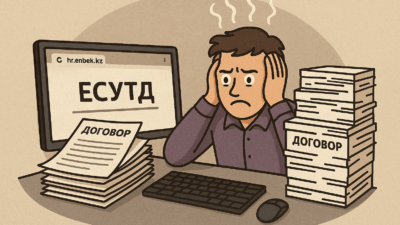
Если вы работаете на Mac и вам нужно подписать документ ЭЦП — вы наверняка уже столкнулись с NCALayer. Установка, Java, конфликты версий, блокировки macOS… Знакомо? Каждый раз, когда нужно срочно подписать документ, начинается квест: “почему опять не работает?”
В этом гайде разберём всё: от пошаговой установки NCALayer на Mac до решения типичных ошибок. А в конце покажем альтернативный способ работы с ЭЦП, который избавит от всей этой боли.
Что такое NCALayer и зачем он нужен
NCALayer — это программа от Национального удостоверяющего центра Республики Казахстан (НУЦ РК). Она нужна для работы с электронной цифровой подписью (ЭЦП) на государственных порталах и в коммерческих сервисах.
Без NCALayer вы не сможете авторизоваться на eGov.kz, подать налоговую декларацию на kgd.gov.kz, подписать документы в банковских системах или участвовать в тендерах на goszakup.gov.kz. По сути, любое действие, требующее ЭЦП в Казахстане, завязано на эту программу.
Технически NCALayer работает как локальный сервер на вашем компьютере. Когда вы открываете eGov.kz и нажимаете “Войти по ЭЦП”, сайт обращается к NCALayer через порт 13579 на localhost. NCALayer находит ваш ключ ЭЦП, просит ввести пароль и подписывает данные. Результат отправляется обратно на сайт, и вы авторизованы.
Звучит просто, но на практике — особенно на Mac — начинается целое приключение. NCALayer написан на Java, а Apple и Java давно живут в разных вселенных. Отсюда и все проблемы, о которых поговорим ниже.
Как установить NCALayer на macOS
Системные требования
Прежде чем начинать, убедитесь, что ваш Mac соответствует минимальным требованиям:
- macOS 10.13 (High Sierra) или новее. На более старых версиях установка возможна, но не поддерживается официально.
- Java 8 или выше. NCALayer написан на Java, и без нее не запустится. Подойдет как Oracle JDK, так и OpenJDK.
- Apple Silicon (M1/M2/M3/M4). NCALayer запускается через Rosetta 2 — эмулятор для Intel-приложений. Rosetta обычно устанавливается автоматически при первом запуске такого приложения.
- Свободное место: около 500 МБ с учетом Java и сертификатов.
Пошаговая установка
Шаг 1. Скачайте NCALayer
Зайдите на официальный сайт pki.gov.kz и найдите раздел загрузки NCALayer. Скачайте версию для macOS — это будет файл с расширением .dmg.
Шаг 2. Разрешите установку в настройках безопасности
macOS по умолчанию блокирует приложения, скачанные не из App Store. После попытки открыть .dmg файл вы скорее всего увидите сообщение “Приложение невозможно открыть”. Не пугайтесь:
- Откройте Системные настройки (System Settings).
- Перейдите в раздел Конфиденциальность и безопасность (Privacy & Security).
- Внизу страницы найдите сообщение о заблокированном приложении и нажмите Всё равно открыть (Open Anyway).
- Подтвердите действие паролем или Touch ID.
Шаг 3. Установите Java (если не установлена)
Проверьте, есть ли Java на вашем Mac. Откройте Терминал и введите:
java -versionЕсли видите версию 1.8 или выше — всё в порядке. Если нет — скачайте Java с adoptium.net (Temurin JDK). Для Mac на Apple Silicon выбирайте версию aarch64 или ARM 64.
Шаг 4. Установите корневые сертификаты НУЦ
NCALayer требует корневые сертификаты Национального удостоверяющего центра. Обычно они устанавливаются вместе с программой, но если что-то пошло не так — зайдите на pki.gov.kz, скачайте корневые сертификаты, откройте каждый файл .crt и в Связке ключей установите для них доверие “Всегда доверять”.
Шаг 5. Запустите NCALayer
Найдите NCALayer в папке Программы (Applications) и запустите. В строке меню (menu bar) сверху должна появиться иконка NCALayer. Если иконка появилась — установка прошла успешно.
Типичные проблемы NCALayer на Mac
“Приложение невозможно открыть” — блокировка Gatekeeper
Это самая распространенная проблема. macOS Gatekeeper блокирует приложения, которые не подписаны сертификатом Apple Developer.
Решение: Откройте Системные настройки → Конфиденциальность и безопасность → нажмите “Всё равно открыть”. Если кнопки нет, попробуйте через Терминал:
sudo xattr -r -d com.apple.quarantine /Applications/NCALayer.appВажно: после каждого обновления macOS Gatekeeper может снова заблокировать NCALayer.
Java не установлена или конфликт версий
NCALayer требует Java конкретной версии. Проверьте:
java -version
echo $JAVA_HOME
/usr/libexec/java_home -V
Установите Java 8 (LTS) с adoptium.net — это самый надежный вариант. Рекомендуем OpenJDK-дистрибутивы: Adoptium Temurin или Amazon Corretto.
NCALayer не видит ключ ЭЦП
Что проверить:
- Формат ключа. NCALayer работает с ключами в формате .p12 (PKCS#12).
- Путь к файлу. Убедитесь, что файл существует и не перемещен.
- Срок действия. Ключи ЭЦП действуют обычно 1 год. Проверить срок можно на pki.gov.kz.
- Пароль. Убедитесь, что вводите правильный пароль от ключа.
Порт 13579 занят
NCALayer использует порт 13579 для связи с браузером. Диагностика:
lsof -i :13579
kill -9 <PID>
Не работает после обновления macOS
Классика. Решение: переустановите NCALayer, Java и корневые сертификаты НУЦ. Снимите карантин заново:
sudo xattr -r -d com.apple.quarantine /Applications/NCALayer.appПочему NCALayer на Mac — это проблема
Все проблемы выше — это не случайные баги. NCALayer разрабатывался в первую очередь для Windows. Версия для Mac существует, но она на втором плане.
- Java в 2026 году. Apple убрала Java из macOS ещё в 2012 году. Ни одно современное Mac-приложение не использует Java.
- Нет нативной поддержки Apple Silicon. NCALayer запускается через Rosetta 2 — лишний расход батареи и проблемы совместимости.
- Обновления macOS ломают всё. Каждый год одна и та же история: “обновил маку — NCALayer не работает”.
- 500 МБ на диске. Для приложения с одной функцией — это слишком.
- Ручной запуск каждый раз. Забыли запустить — сайт показывает ошибку.
- Нет интеграции с экосистемой Apple. Нет Touch ID, нет iCloud Keychain, интерфейс из начала 2010-х.
Если вам надоело бороться с NCALayer на Mac, есть способ проще. Гораздо проще.
Альтернатива: Doodocs Sign — ЭЦП прямо в Chrome
Что это
Doodocs Sign — это расширение для браузера Chrome, которое позволяет подписывать документы электронной цифровой подписью без NCALayer и без Java. Вся криптография работает прямо в браузере через WebAssembly. Никаких локальных серверов, никаких портов, никаких конфликтов с macOS. И да, оно бесплатное.
Установка за 10 секунд
- Откройте Chrome Web Store.
- В поиске введите “Doodocs Sign”.
- Нажмите Установить.
Всё. Нет шагов “скачайте Java”, “разрешите в настройках безопасности”, “установите корневые сертификаты”.
Как подписать документ
- Откройте doodocs.kz/sign в Chrome.
- Загрузите документ, который нужно подписать.
- Выберите ваш файл ключа ЭЦП (тот же .p12 файл, что в NCALayer).
- Введите пароль от ключа и нажмите Подписать.
- Скачайте подписанный документ.
NCALayer vs Doodocs Sign на Mac — сравнение
| Критерий | NCALayer | Doodocs Sign |
|---|---|---|
| Установка | 10-15 мин, Java, сертификаты | 10 секунд, 1 клик |
| Размер | ~500 МБ | ~2 МБ |
| macOS совместимость | Проблемная (Rosetta) | Полная (Chrome) |
| Apple Silicon (M1-M4) | Через Rosetta 2 | Нативно |
| Обновления | Ручные, часто ломают работу | Автоматические через Chrome |
| Зависимости | Java, сертификаты НУЦ | Chrome |
| Запуск | Ручной, каждый раз | Не нужен — работает в браузере |
| Цена | Бесплатно | Бесплатно |
Часто задаваемые вопросы
Doodocs Sign — это бесплатно?
Да, расширение полностью бесплатное. Установка, подписание документов, проверка подписей — всё без оплаты.
Работает ли Doodocs Sign в Safari?
Нет, Doodocs Sign — это расширение для Chrome. Safari не поддерживается. Но Chrome бесплатен и работает на Mac отлично. Браузеры на движке Chromium (Brave, Edge, Arc) тоже подойдут.
Безопасно ли подписывать документы через расширение?
Да. Doodocs Sign использует WebAssembly для криптографических операций. Все вычисления происходят локально в вашем браузере. Ваш закрытый ключ никогда не покидает ваш компьютер и не отправляется на сервер.
Имеет ли подпись через Doodocs Sign юридическую силу?
Да. Doodocs Sign использует те же ключи ЭЦП, выданные НУЦ РК, и формирует стандартную электронную цифровую подпись в соответствии с законодательством Республики Казахстан.
Можно ли использовать NCALayer и Doodocs Sign одновременно?
Да, они не конфликтуют. NCALayer для порталов типа eGov.kz, Doodocs Sign — для подписания документов.
Какие форматы ключей поддерживаются?
Doodocs Sign поддерживает ключи ЭЦП в формате .p12 (PKCS#12) — это стандартный формат ключей НУЦ РК. Также поддерживаются ключи на аппаратных носителях (Kaztoken, eToken).
Если вы устали от борьбы с NCALayer на Mac — попробуйте Doodocs Sign. Установка занимает 10 секунд, а подписание документов работает так, как должно было работать с самого начала — просто и без боли.